Как подключить V2RayTun: 3 шага
На экране iPhone уже установлен V2RayTun, но список пуст, а кнопка Connect ничего не обещает без профиля. В такой момент легко открыть случайный ролик и включить десяток переключателей. Для первого соединения это лишнее. На v2raytunios.digital — три шага, которые отделяют установку клиента от доступа к серверам и дают понятный результат без экспериментов с неизвестными настройками.
Шаг 1. Проверьте приложение и подготовьте сеть
На iPhone V2RayTun устанавливают из App Store; ориентир — карточка с id 6476628951. Программа бесплатна и сама не выдаёт серверы, поэтому пустой экран после запуска не считается неисправностью. Не загружайте APK, сертификат или «iOS-мод» из браузера: это не путь для устройств Apple.
Перед первым подключением выключите другой личный VPN, локальный VPN-блокировщик рекламы и старый тестовый клиент. iOS использует одно системное VPN-соединение, и параллельные приложения могут сменять друг друга так, что статус выглядит непредсказуемо.
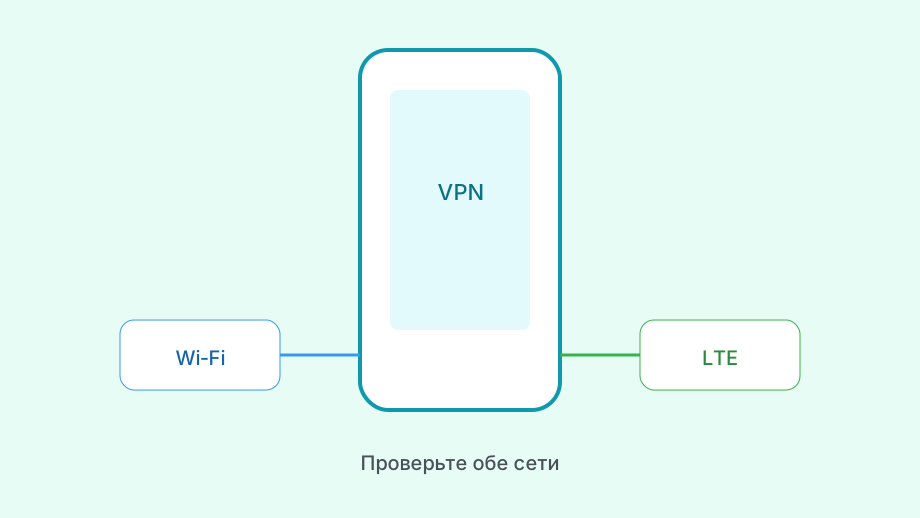
Выберите устойчивую сеть. Домашний Wi‑Fi подойдёт для старта, но после успешной проверки полезно повторить тест через мобильные данные. Пока настройка не закончена, не меняйте одновременно сеть, DNS и режимы: один изменённый фактор легче объяснить.
- Клиент на iPhone
- V2RayTun из App Store
- До первого теста
- Оставить один активный VPN
- Нужные данные
- Личный URL, QR-код или файл сервиса
- Первый критерий
- Работа двух приложений после Connect
Шаг 2. Добавьте личную конфигурацию
Получите подписку у выбранного поставщика доступа. Он отвечает за серверы, срок и лимиты, а V2RayTun только подключается к переданным параметрам. Личная ссылка, QR-код или файл должны прийти понятным способом, а не быть скопированы из случайного комментария.
В приложении выберите добавление профиля и импортируйте одну конфигурацию. URL вставляют из буфера целиком, QR считывают с другого экрана. Не сокращайте строку и не меняйте её части: проблемы импорта часто появляются из-за потерянного символа, а не из-за версии клиента.
Посмотрите, появилась ли одна читаемая запись со списком узлов. Если импортированная строка ничего не создала, удалите только неудачную запись и возьмите свежую копию у сервиса. Переустановка V2RayTun не заменяет корректные данные доступа.
Подробнее о том, что можно считать ключом и как его хранить, рассказывает материал о ключах V2RayTun. Он особенно полезен при переносе со старого телефона или настройке семейного устройства.
Шаг 3. Подключитесь и подтвердите запрос iOS
Выберите добавленный профиль и нажмите Connect. Первый запуск вызовет системный запрос iOS на добавление VPN-конфигурации. Это ожидаемое разрешение, если V2RayTun был взят из проверенной карточки App Store и вы понимаете, какой профиль импортировали.
Дождитесь стабильного статуса вместо повторных быстрых нажатий. Затем откройте Safari, а после — мессенджер или другую привычную программу. Проверка в двух местах показывает, что туннель действительно применяется к нужному трафику, а не только отображается в интерфейсе.
По желанию проверьте внешний IP и DNS через нейтральный сервис. Не воспринимайте одно число как единственный тест: сайт может открываться из кеша, а отдельное приложение — иметь собственные правила сети. Сравнивайте обычное поведение до и после подключения.
- Установить проверенный V2RayTun и выключить другой VPN
- Импортировать один личный URL, QR-код или файл
- Выбрать профиль и нажать Connect
- Подтвердить системное VPN-разрешение iOS
- Проверить браузер, второе приложение и внешний маршрут
Если шаги не дают подключения
Ошибка при импорте означает, что сначала стоит проверить полноту строки и срок доступа у поставщика. Не ищите «другой ключ V2RayTun» в открытой выдаче: это не устранит обрезанную ссылку или завершившуюся подписку. Запросите свежую конфигурацию в личном канале сервиса.
Если профиль добавляется, но Connect завершается без сети, отключите конкурирующие VPN и повторите тест на другой сети. Одинаковый симптом на Wi‑Fi и мобильных данных сужает поиск до профиля, сервера или системных настроек; разный — указывает на условия конкретного канала.
Проверьте, не используется ли одна конфигурация одновременно на другом телефоне или компьютере. Если сервис ограничивает число устройств, новый Connect способен вытеснить старый. Для дополнительного гаджета лучше получить отдельный профиль, а не копировать QR-код.
| На каком шаге | Что видно | Первое действие |
|---|---|---|
| Импорт | Профиль не появляется | Скопировать URL заново |
| Connect | Запрос iOS не подтверждён | Разрешить VPN проверенному клиенту |
| После Connect | Нет интернета | Выключить второй VPN |
| На одной сети | Сбой только на Wi‑Fi или LTE | Сравнить с другим каналом |
Сохраните рабочую схему
После подключения сохраните название профиля и дату проверки в личной защищённой заметке. Это не замена резервной копии ссылки, но хороший ориентир: через месяц проще понять, какая конфигурация была рабочей, а какая добавлялась для теста.
При смене телефона не передавайте старый QR кому попало и не оставляйте его в альбоме. Получите актуальные данные у сервиса или перенесите их через защищённый способ. Так легче отозвать доступ к утраченному устройству.
Если сначала нужно разобраться в роли приложения, вернитесь к обзору V2RayTun как клиента. Понимание этой границы защищает от фейковых страниц с «активацией программы».
Проведите контрольный запуск позже
После первого удачного подключения не меняйте настройки сразу. Через несколько часов или на следующий день подключитесь тем же профилем на привычной сети и повторите короткую проверку браузера с другим приложением. Это покажет, что схема работает не только в момент импорта.
Если второй запуск отличается от первого, зафиксируйте, что изменилось: сеть, версия клиента, срок доступа или активный второй VPN. Такая запись намного полезнее общего описания «вчера было нормально» и помогает не трогать исправную конфигурацию.
Когда базовый маршрут стабилен, дополнительные правила и постоянный VPN можно рассматривать только под свою задачу. Сначала должна оставаться простая рабочая схема, к которой легко вернуться после любого неудачного эксперимента.