V2RayTun iOS: установка и ключ
На iOS клиент устанавливают только штатно
V2RayTun — бесплатный клиент конфигураций Xray, а не сервис с собственными странами и оплатой внутри. Для iPhone и iPad ориентиром служит App Store и карточка с id 6476628951. Если приложение уже было на другом устройстве, всё равно сверяйте карточку: одинаковые слова в названии не подтверждают происхождение программы.
На iPhone не бывает корректной установки через APK: это формат Android. Также не нужен корпоративный сертификат, альтернативный магазин или профиль Mobile Device Management. Эти механизмы дают владельцу профиля намного больше полномочий, чем системное разрешение, необходимое обычному VPN-клиенту.
Доступность приложения может зависеть от региона Apple ID. Не используйте чужой аккаунт ради одной загрузки: потом обновление программы, покупки и семейные настройки окажутся привязаны к чужой учётной записи. Проверьте регион и правила Apple, прежде чем менять настройки магазина.
- Приложение
- Клиент на Xray, а не VPN-сервис
- iPhone-источник
- App Store, id 6476628951
- После установки
- Импорт личной конфигурации
- Не требуется
- APK, MDM-профиль и «активатор»
Подготовьте доступ, но не раскрывайте его
Клиенту нужна личная ссылка подписки, конфигурационный файл или QR-код от выбранного поставщика доступа, например Nasa VPN или Happ. Именно поставщик определяет срок, список узлов, лимит одновременных устройств и способ продления. Установка V2RayTun не создаёт такой доступ сама.
Ссылка подписки похожа на пароль: тот, кто её получил, потенциально сможет импортировать ваш профиль. Не оставляйте её в общей заметке, не присылайте для проверки в комментарии и не показывайте QR-код на видеозвонке. Для переноса удобно сохранить данные в менеджере паролей или запросить новую ссылку у сервиса.
Если старый iPhone ещё под рукой, не делайте скрин QR-кода и не храните его в общей фотогалерее. Откройте код на старом устройстве или компьютере на несколько секунд, отсканируйте его новым телефоном, затем закройте. Так конфигурация не попадёт в резервные копии фотографий и случайные альбомы.
Материал о ключах и подписках V2RayTun помогает отличить личный URL от случайной строки из открытого канала. Публичные конфиги не дают понятных условий доступа и не должны становиться заменой своему профилю.
Импортируйте один профиль для первого теста
Откройте V2RayTun после установки. Пустой список здесь нормален: приложение пока не знает ни одного сервера. Выберите добавление профиля и используйте один способ импорта — вставку полной ссылки, чтение QR-кода либо файл, который вы получили из личного канала сервиса.
При вставке не исправляйте длинную строку вручную. Пробел в начале, потерянный символ в конце или замена протокола делают ссылку непригодной, а потом создают впечатление, будто iOS «не поддерживает ключ». Если импорт не прошёл, скопируйте исходные данные заново одним действием.
После успешного импорта посмотрите на имя записи и список доступных узлов. Не добавляйте сразу пять тестовых ссылок: одинаковые названия и просроченные профили запутают следующую проверку. Одна понятная конфигурация лучше показывает, где находится проблема.
- Установить V2RayTun из App Store и сверить id 6476628951
- Получить личный URL, файл или QR-код у сервиса доступа
- Добавить одну конфигурацию без ручного редактирования
- Проверить, что профиль и узлы появились в списке
- Выбрать этот профиль перед первым Connect
Системный запрос VPN — ожидаемый этап
Выберите профиль и нажмите Connect. iOS попросит разрешить добавление VPN-конфигурации. Это штатный системный диалог: он позволяет проверенному приложению направлять трафик устройства через туннель. Подтверждайте его только для V2RayTun, который только что был установлен из App Store.
Этот запрос не равен профилю управления устройством. VPN-разрешение видно в настройках сети и относится к соединению; MDM может устанавливать ограничения, приложения и сертификаты. Если браузерная страница предлагает поставить профиль до открытия клиента, не путайте её с диалогом iOS.
После Connect откройте Safari и ещё одно приложение, которым пользуетесь каждый день. Значок VPN и зелёный статус полезны, но они не всегда означают, что нужный маршрут работает во всех программах. Одновременная проверка двух сценариев даёт более честный результат.
Не включайте сразу режим постоянного VPN или блокировку трафика без туннеля. При ошибочной конфигурации телефон останется без сети, и придётся искать настройки офлайн. Сначала добейтесь устойчивого подключения в обычном режиме, затем решайте, нужны ли строгие системные ограничения.
| Ситуация | Нормальное действие | Чего избегать |
|---|---|---|
| Приложение не найдено | Проверить регион Apple ID и карточку | Сторонний магазин или сертификат |
| Список пуст | Импортировать личный профиль | Искать «встроенные страны» |
| Появился запрос iOS | Подтвердить VPN для проверенного клиента | Ставить профиль управления |
| Нет сети после Connect | Отключить второй VPN и сравнить сети | Сразу включать Kill Switch |
Если iPhone не подключается
Сначала выключите другой VPN-клиент, блокировщик рекламы с локальным VPN и рабочий профиль, если он сейчас активен. iOS поддерживает одно системное VPN-подключение, поэтому несколько приложений могут конфликтовать. Затем повторите Connect с тем же профилем.
Если нужна сводка по V2RayTun iOS, на v2raytunios.digital она собрана отдельно; ниже — узкая инструкция.
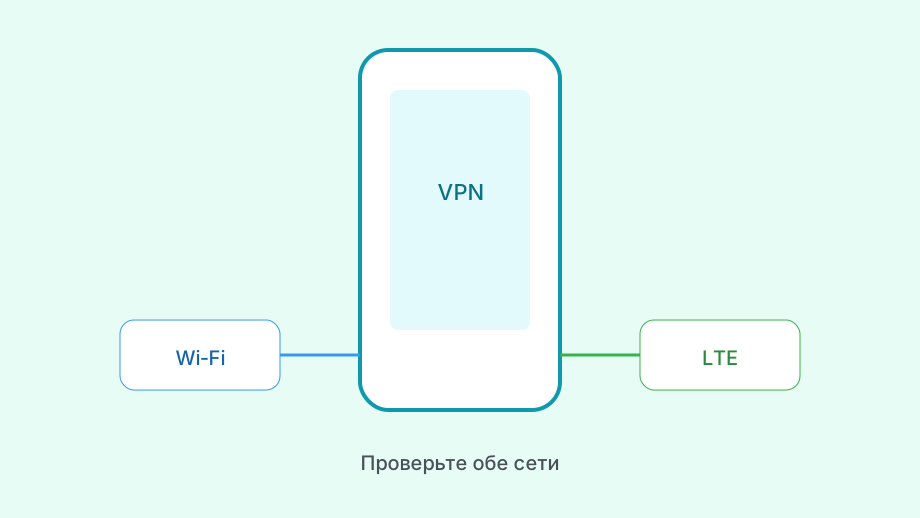
Сравните домашний Wi‑Fi и мобильные данные, меняя только сеть. Сбой на одном канале может быть связан с роутером, оператором или ограничением маршрута; одинаковый результат на двух сетях чаще указывает на срок доступа, сервер либо импорт. Такая проверка полезнее удаления приложения.
Если доступ работает на прежнем iPhone, не переносите один и тот же профиль на два устройства без правил сервиса. Лимит одновременных подключений может быть исчерпан, а одинаковые конфигурации иногда дают взаимные отключения. Запросите отдельный профиль, если это предусмотрено подпиской.
Для разбора симптомов без опасных действий откройте чеклист, когда V2RayTun перестал работать. Сохраните версию iOS, версию клиента, время ошибки и тип сети; секретную ссылку даже поддержке не отправляйте.
Перед переносом со старого iPhone
Если старый телефон ещё доступен, сначала проверьте на нём статус подписки и отключите VPN после того, как новый iPhone успешно вышел в сеть. Не удаляйте старый профиль заранее: он может помочь сравнить поведение на той же домашней сети и подтвердить, что причина не в сервере.
При утере устройства важнее не повторная установка клиента, а отзыв или перевыпуск доступа у сервиса. Блокировка экрана защищает телефон, но не отменяет уже сохранённую конфигурацию. После замены профиля импортируйте его только на новом устройстве и убедитесь, что старый доступ больше не активен.
Запишите для себя дату переноса и нейтральное имя нового профиля. Такая короткая заметка пригодится при следующей замене телефона: вы не будете гадать, какой QR устарел, а какой доступ реально использовался в последний рабочий день.